Join Our WhatsApp Group! CLICK HERE

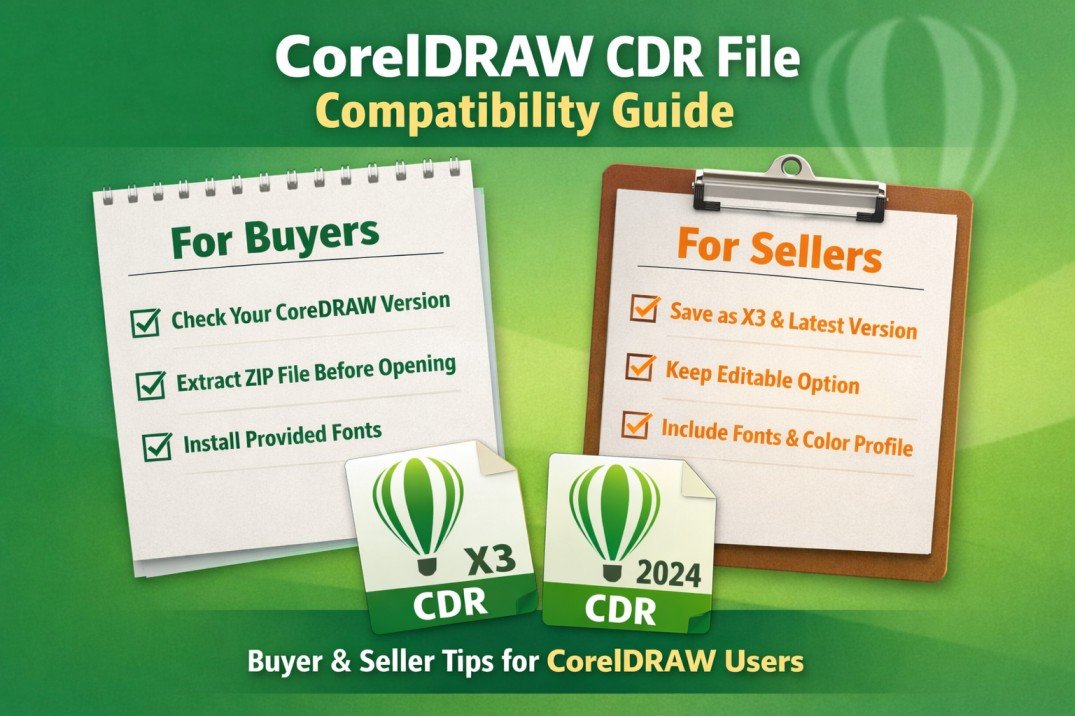

CorelDRAW CDR File Version Compatibility – Buyer aur Seller Guide
Jab aap CorelDRAW me koi design banate ho aur usko save karte ho, to .cdr file banti hai. Ye file usi version ke liye perfect hoti hai jis version me design banaya gaya hai. Achhi baat ye hai ki ye file us version se upar ke versions me open ho jaati hai. Lekin lower version me ye file open nahi hoti.
Kai cases me jab lower version me open karte hain to file blank dikhne lagti hai. Ye issue especially CorelDRAW 12 ya usse niche ke versions me zyada hota hai.
CorelDRAW 12 bahut purana version hai aur isme PowerClip jaise important features bhi properly available nahi hote. Isliye kam se kam CorelDRAW X7 (Version 17) use karna recommend kiya jata hai.
Ye bhi dekha gaya hai:
- X3 ka file Version 2020 tak sahi se open ho jaata hai
- X7 ka file X7 se lekar latest (2026) version tak open ho jaata hai
Isliye upper version me bana hua file lower version me open nahi hota.
Buyer ke liye Important Information
Agar aap design purchase kar rahe hain to buy karne se pahle apna CorelDRAW version check kar lena chahiye.
- Check kare ki product description me version likha hai
- Apna CorelDRAW version verify kare
- Lower version me open nahi hone ki possibility samjhein
Purchase ke baad aapko ZIP file milti hai. Use open karne ke liye:
- ZIP file extract karein
- Extract ke baad CDR file open karein
- Fonts install karein (agar provided ho)
Direct ZIP ke andar se CDR file open karne par file properly open nahi hoti.
Seller ke liye Guide
Agar aap apna design sell karna chahte ho to koshish kare ki aapka file zyada se zyada users ke liye useful ho. Iske liye aapko lower version me bhi file save karna chahiye.
Steps:
- Save As par click kare
- File ko X3 (Version 13) me save kare
- Dialog box dikhega: “Save to Previous Version”
Options:
- Keep appearance (make it harder to edit)
- Keep Editable (Can change the appearance and flow of the text, fills, outlines and transparency)
Aapko Keep Editable par tick rakhna hai.
Lower version me save karne se text bitmap ho jaata hai — ye problem tab hoti hai jab wrong option choose kiya jata hai.
Keep Editable select karne se text editable rehta hai.
Why the Fonts Become Bitmap?
Kai users complain karte hain ki jab file lower version me save ki jaati hai to text bitmap ban jaata hai. Iska main reason save karte waqt galat option select karna hota hai.
Jab aap lower version me Save As karte hain, CorelDRAW ek dialog box show karta hai:
“Save to Previous Version”
Isme do options hote hain:
[ ] Keep appearance (make it harder to edit)
[ ] Keep Editable (Can change the appearance and flow of the text, fills, outlines and transparency)
Agar aap Keep appearance choose karte hain to CorelDRAW naye features ko preserve karne ke liye text ko bitmap ya curves me convert kar deta hai. Isliye text editable nahi rehta.
Bitmap hone ke common reasons:
Keep appearance option select kiya gaya
Unsupported transparency effects use kiye gaye
Advanced PowerClip structure lower version me supported nahi
Blend ya Mesh fill lower version me supported nahi
Lens effects use kiya gaya
Solution:
[ ] Lower version me save karte waqt “Keep Editable” select kare
[ ] Bahut advanced effects avoid kare jab broad compatibility chahiye
[ ] Final upload se pahle lower version me test kare
Agar aap “Keep Editable” use karte hain to most cases me text editable rehta hai aur bitmap problem nahi hoti.
Ye small step unnecessary complaints ko avoid karta hai aur aapka design professional banata hai.
Fonts Collect karne ka sahi tareeka
Fonts include karne ke liye File menu me jaakar “Collect for Output” use kiya jata hai.
Isse milta hai:
- Used fonts
- Color profile
- Ek CDR file
Lekin Collect for Output wali CDR file par kai bar complaints milti hain. Isliye:
- Collect for Output wali CDR file delete kar dijiye
- Sirf Fonts aur Color Profile use kariye
- Main CDR file Save As se manually banaiye
Best Practice for Sellers
Agar aap X7 use kar rahe hain:
- Ek file X3 me save kare
- Ek file X7 me save kare
Agar aap CorelDRAW 2024 use kar rahe hain:
- Ek file 2024 me save kare
- Ek file lower supported version (jaise X5) me save kare
Isse zyada users aapka file open kar paayenge.
Final Packaging
Jab sab ready ho jaaye:
- Sab files ko ek folder me rakhein
- Fonts include karein
- Color profile include karein
- ZIP file bana kar upload karein
Help ke liye admin se contact karein:
updates@designerden.in